



Kto może nadać dostęp do Google Tag Manager?
Możliwość zarządzania innymi użytkownikami zależy od posiadanych uprawnień.
Na poziomie konta GTM dostępne są dwa poziomy:
Administrator – może m.in. tworzyć kontenery oraz zarządzać uprawnieniami użytkowników na poziomie konta i kontenerów.
Użytkownik – posiada podstawowy dostęp do konta, natomiast jego możliwości w poszczególnych kontenerach zależą od przyznanych mu osobno uprawnień.
Jeżeli nie widzisz możliwości dodania nowego użytkownika, najprawdopodobniej nie posiadasz odpowiednich uprawnień administracyjnych.
Konto a kontener w Google Tag Manager – czym się różnią?
Google Tag Manager umożliwia nadawanie dostępu na dwóch poziomach.
Konto jest nadrzędnym poziomem GTM. W ramach jednego konta może znajdować się jeden lub kilka kontenerów.
Kontener zawiera natomiast konkretne tagi, reguły i zmienne wykorzystywane np. na danej stronie internetowej.
Dlatego użytkownik może posiadać dostęp do konta, ale mieć różne uprawnienia do znajdujących się na nim kontenerów. Google pozwala również dodać użytkownika wyłącznie do konkretnego kontenera.
Jak nadać dostęp do Google Tag Manager krok po kroku?
Krok 1. Zaloguj się do Google Tag Manager
Wejdź na:
https://tagmanager.google.com/
i zaloguj się za pomocą konta Google posiadającego dostęp do Google Tag Managera.
Na stronie głównej zobaczysz listę dostępnych kont i kontenerów. Wybierz konto, do którego chcesz nadać dostęp.
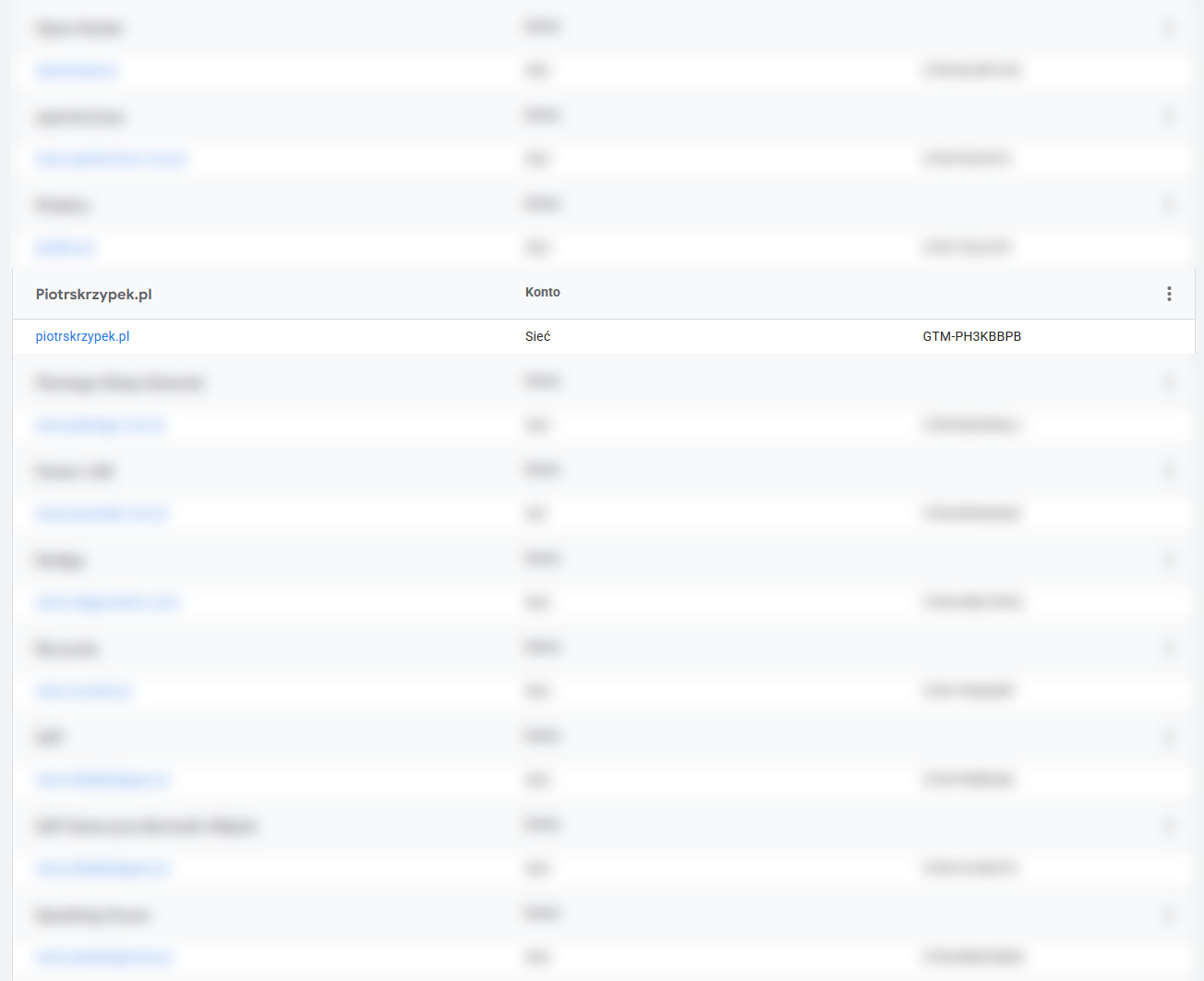
Krok 2. Przejdź do Administracji
Po otwarciu właściwego kontenera wybierz zakładkę:
Administracja
znajdującą się w górnej części panelu.

Krok 3. Otwórz „Zarządzanie użytkownikami”
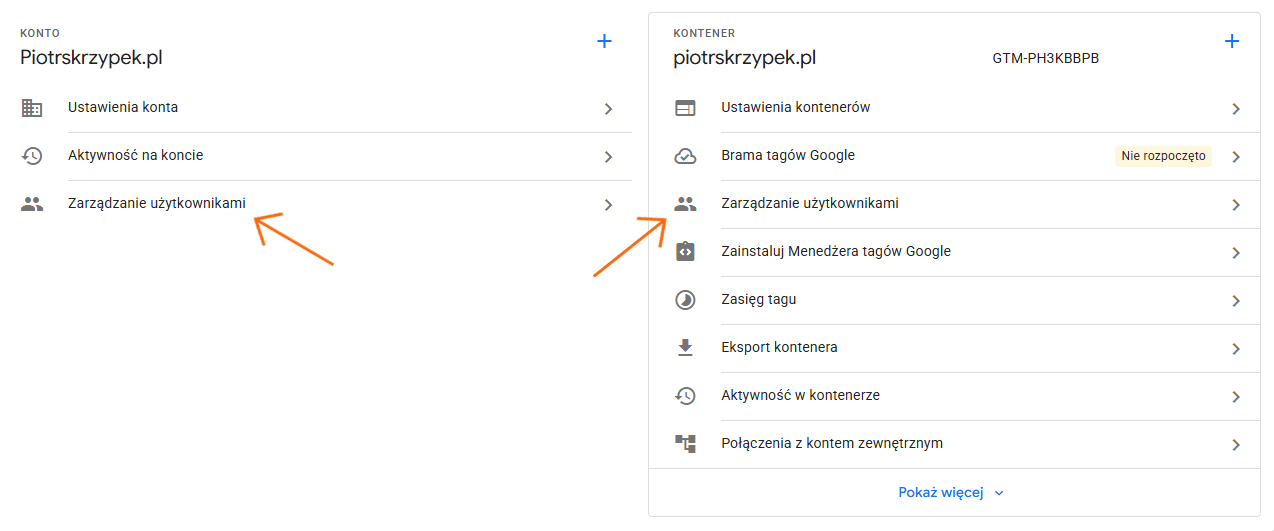
W sekcji Administracja zobaczysz osobne ustawienia dotyczące Konta oraz Kontenera.
Jeżeli chcesz nadać użytkownikowi dostęp na poziomie całego konta, w kolumnie Konto kliknij:
Zarządzanie użytkownikami
Jeżeli dostęp ma dotyczyć wyłącznie określonego kontenera, możesz wybrać Zarządzanie użytkownikami znajdujące się w kolumnie Kontener.
Krok 4. Dodaj nowego użytkownika
Po przejściu do zarządzania użytkownikami zobaczysz listę osób posiadających obecnie dostęp.
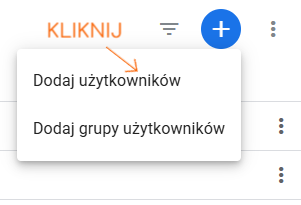
Kliknij niebieski przycisk + znajdujący się w prawym górnym rogu, a następnie wybierz:
Dodaj użytkowników

Krok 5. Wpisz adres e-mail
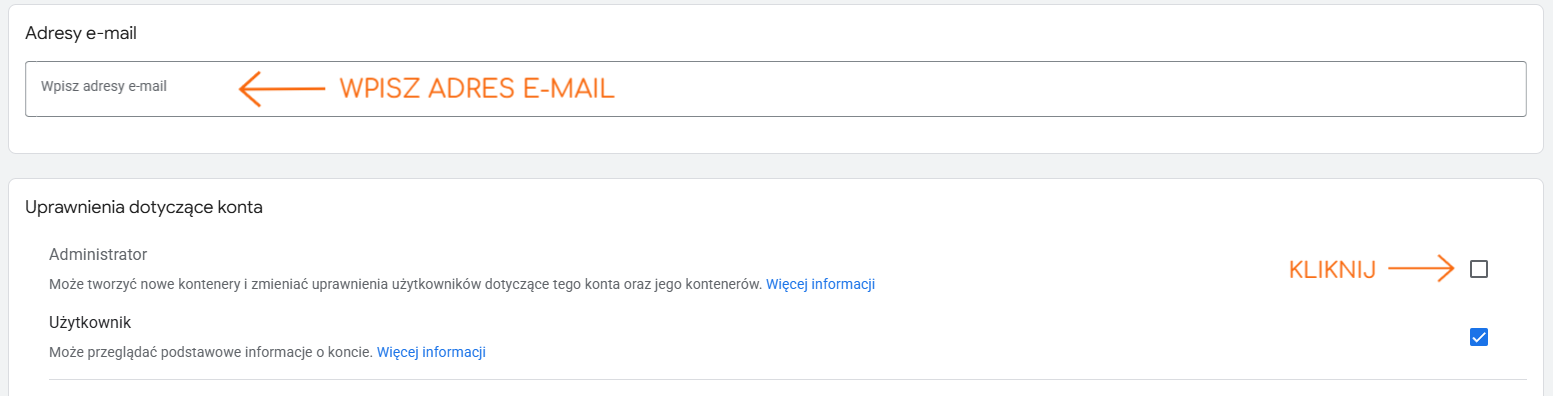
W polu Adresy e-mail wpisz adres podany w wiadomości otrzymanej od nas.
Do Google Tag Managera można dodać wyłącznie użytkownika posiadającego konto Google. Nie musi to być adres @gmail.com – może być również firmowy adres e-mail zarejestrowany jako konto Google.
Krok 6. Wybierz uprawnienia dotyczące konta
Na poziomie konta możesz wybrać:
- Użytkownik,
- Administrator.
Użytkownik otrzymuje dostęp do konta, ale jego możliwości w poszczególnych kontenerach zależą od ustawionych osobno uprawnień.
Administrator może dodatkowo zarządzać użytkownikami oraz tworzyć nowe kontenery.
Wybierz poziom dostępu wskazany w otrzymanej od nas wiadomości.
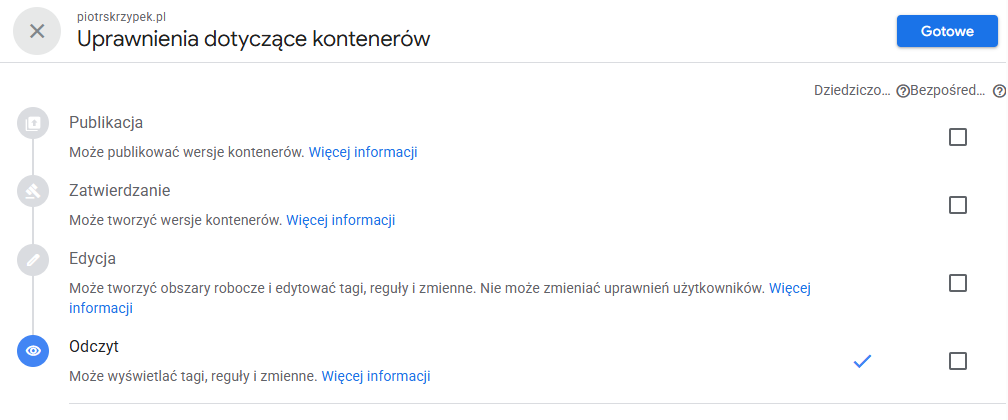
Krok 7. Ustaw uprawnienia dotyczące kontenera
Następnie określ, jakie działania użytkownik może wykonywać w wybranym kontenerze.
Google Tag Manager udostępnia następujące poziomy:
Brak dostępu – użytkownik nie widzi danego kontenera.
Odczyt – może przeglądać tagi, reguły i zmienne, ale nie może wprowadzać zmian.
Edycja – może tworzyć obszary robocze i wprowadzać zmiany, ale nie może tworzyć wersji ani ich publikować.
Zatwierdzanie – może wprowadzać zmiany i tworzyć wersje, ale nie może ich publikować.
Publikacja – posiada pełne uprawnienia do pracy w kontenerze, w tym możliwość publikowania wprowadzonych zmian.
Wybierz poziom dostępu wskazany w otrzymanej od nas wiadomości.
Krok 8. Wyślij zaproszenie
Po uzupełnieniu adresu e-mail oraz ustawieniu odpowiednich uprawnień kliknij:
Zaproś
w prawym górnym rogu ekranu.
Użytkownik otrzyma wiadomość e-mail z zaproszeniem do Google Tag Managera. Aby uzyskać dostęp, musi je zaakceptować.
Jak sprawdzić, czy użytkownik zaakceptował zaproszenie?
Po wysłaniu zaproszenia jego status możesz sprawdzić w Google Tag Managerze.
Zaproszona osoba otrzymuje również e-mail, a na ekranie kont GTM pojawia się sekcja dotycząca zaproszeń. Użytkownik może je zaakceptować lub odrzucić.
Jeżeli dostęp nadal nie działa, warto upewnić się, że:
- zaproszenie zostało wysłane na właściwy adres e-mail,
- użytkownik zalogował się na właściwe konto Google,
- zaproszenie zostało zaakceptowane.
Jak zmienić lub odebrać dostęp do Google Tag Manager?
W każdej chwili możesz wrócić do:
Administracja → Zarządzanie użytkownikami
Następnie wybierz konkretną osobę.
Możesz zmienić jej uprawnienia na poziomie konta lub poszczególnych kontenerów albo całkowicie usunąć jej dostęp.
Po zakończeniu współpracy z osobą lub firmą, która nie potrzebuje już dostępu do GTM, warto usunąć ją z listy użytkowników.
