



Kto może nadać dostęp do Profilu Firmy w Google?
Nowych użytkowników mogą dodawać właściciele Profilu Firmy.
Jeżeli posiadasz jedynie rolę menedżera, możesz wykonywać większość czynności związanych z obsługą wizytówki, ale nie możesz dodawać ani usuwać innych użytkowników.
Jeżeli nie widzisz opcji zarządzania dostępem, w pierwszej kolejności upewnij się, że:
- jesteś zalogowany na właściwe konto Google,
- wybrany został odpowiedni Profil Firmy,
- posiadasz rolę właściciela.
Jakie role są dostępne w Profilu Firmy w Google?
Google rozróżnia trzy podstawowe role.
Główny właściciel – posiada pełną kontrolę nad Profilem Firmy. Każdy Profil może mieć tylko jednego głównego właściciela.
Właściciel – posiada szeroki zakres uprawnień i może m.in. zarządzać informacjami o firmie oraz dodawać i usuwać innych użytkowników.
Menedżer – może wykonywać większość codziennych czynności związanych z obsługą Profilu, np. edytować informacje o firmie czy odpowiadać na opinie, ale nie może zarządzać dostępem innych użytkowników.
Podczas dodawania użytkownika Google pozwala wybrać rolę Właściciel lub Menedżer. Roli głównego właściciela nie nadaje się poprzez zwykłe zaproszenie — jej przekazanie jest osobną operacją.
Wybierz rolę wskazaną w otrzymanej od nas wiadomości.
Jak nadać dostęp do Profilu Firmy w Google krok po kroku?
Krok 1. Zaloguj się na właściwe konto Google
Zaloguj się na konto Google, z którego zarządzasz Profilem Firmy.
Następnie wyszukaj w Google nazwę swojej firmy lub wpisz frazę „moja firma”.
Jeżeli konto posiada dostęp do Profilu, bezpośrednio w wynikach wyszukiwania powinien pojawić się panel umożliwiający zarządzanie wizytówką.
Krok 2. Otwórz ustawienia Profilu Firmy
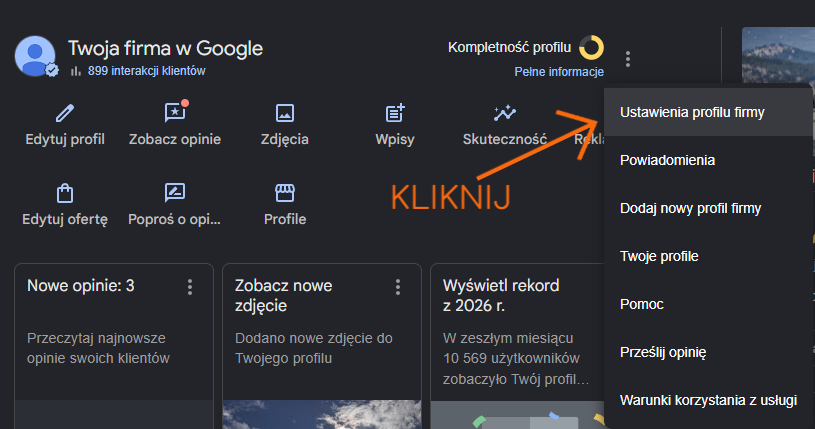
W panelu zarządzania kliknij ikonę trzech kropek, a następnie wybierz:
Ustawienia profilu firmy
Krok 3. Przejdź do „Użytkownicy i dostęp”
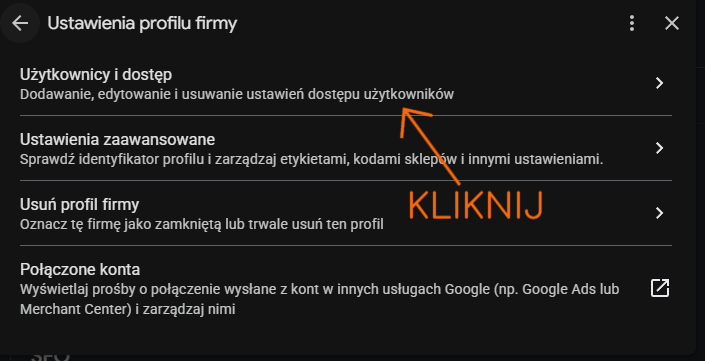
W ustawieniach wybierz sekcję:
Użytkownicy i dostęp
Zobaczysz listę osób, które obecnie posiadają dostęp do Profilu Firmy, wraz z przypisanymi im rolami.
Krok 4. Dodaj nowego użytkownika
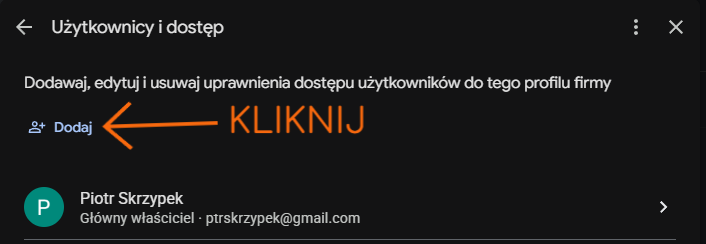
Kliknij przycisk Dodaj.
Krok 5. Wpisz adres e-mail
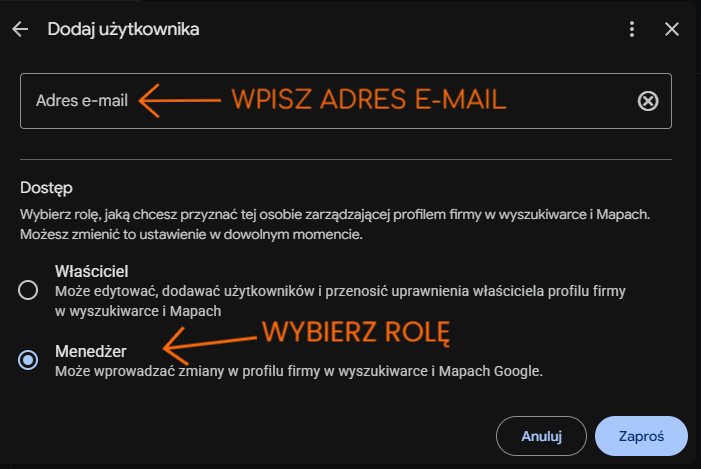
Wprowadź adres e-mail wskazany w wiadomości otrzymanej od nas.
Adres powinien być powiązany z kontem Google. Nie musi kończyć się na @gmail.com — może być również firmowym adresem e-mail używanym jako konto Google.
Krok 6. Wybierz rolę
W sekcji dotyczącej dostępu wybierz:
- Właściciel lub
- Menedżer.
Wybierz rolę wskazaną w otrzymanej od nas wiadomości.
Krok 7. Wyślij zaproszenie
Kliknij Zaproś.
Na podany adres e-mail zostanie wysłane zaproszenie do zarządzania Profilem Firmy.
Dostęp zacznie działać po zaakceptowaniu zaproszenia przez użytkownika.
Jak sprawdzić, czy zaproszenie zostało zaakceptowane?
Przejdź ponownie do:
Ustawienia profilu firmy → Użytkownicy i dostęp
W tym miejscu możesz sprawdzić zarówno obecnych użytkowników, jak i zaproszenia oczekujące na zaakceptowanie.
Jeżeli zaproszenie nadal oczekuje, możesz je anulować i w razie potrzeby wysłać ponownie.
Jak zmienić lub odebrać dostęp do Profilu Firmy?
W sekcji Użytkownicy i dostęp możesz sprawdzić listę wszystkich osób mających dostęp do wizytówki.
Właściciel może zmieniać role użytkowników lub usuwać osoby, które nie powinny już mieć dostępu.
Po zakończeniu współpracy z pracownikiem, agencją lub inną firmą warto sprawdzić listę użytkowników i odebrać dostęp osobom, które go już nie potrzebują.
Co zrobić, jeśli nie możesz dodać użytkownika?
Jeżeli opcja dodawania użytkowników jest niedostępna:
- upewnij się, że korzystasz z właściwego konta Google,
- sprawdź, czy wybrany został właściwy Profil Firmy,
- upewnij się, że posiadasz rolę właściciela, a nie menedżera.
Jeżeli adres e-mail nie może zostać dodany, warto również sprawdzić, czy został wpisany poprawnie i czy jest powiązany z kontem Google.
