



Kto może nadać dostęp do Google Ads?
Nowych użytkowników może zapraszać osoba posiadająca dostęp Administratora do danego konta Google Ads.
Użytkownik z dostępem standardowym może zarządzać kampaniami, ale nie posiada uprawnień do zarządzania innymi użytkownikami.
Jeżeli nie widzisz możliwości dodania nowej osoby, upewnij się, że:
- jesteś zalogowany na właściwe konto Google,
- wybrane zostało odpowiednie konto Google Ads,
- posiadasz dostęp Administratora.
Jakie poziomy dostępu są dostępne w Google Ads?
Podczas dodawania użytkownika możesz wybrać jeden z kilku poziomów dostępu.
Tylko e-maile – użytkownik może otrzymywać określone powiadomienia i raporty przesyłane z Google Ads, ale nie uzyskuje standardowego dostępu do zarządzania kampaniami.
Płatności – zapewnia dostęp do informacji i funkcji związanych z rozliczeniami konta.
Tylko do odczytu – użytkownik może przeglądać kampanie i dane na koncie, ale nie może wprowadzać zmian.
Standardowy – umożliwia przeglądanie konta oraz wprowadzanie zmian w kampaniach, ale bez możliwości zarządzania dostępami innych użytkowników.
Administrator – zapewnia najszerszy zakres uprawnień, w tym możliwość zarządzania kampaniami, ustawieniami oraz użytkownikami konta.
Wybierz poziom dostępu wskazany w otrzymanej od nas wiadomości.
Jak nadać dostęp do Google Ads krok po kroku?
Krok 1. Zaloguj się do Google Ads
Zaloguj się do Google Ads za pomocą konta Google posiadającego dostęp do właściwego konta reklamowego.
Jeżeli zarządzasz kilkoma kontami, upewnij się, że przed rozpoczęciem wybierzesz właściwe.
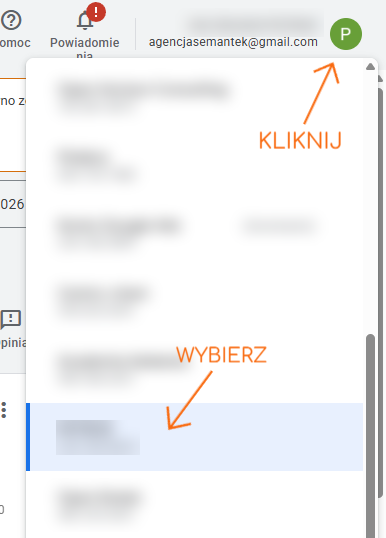
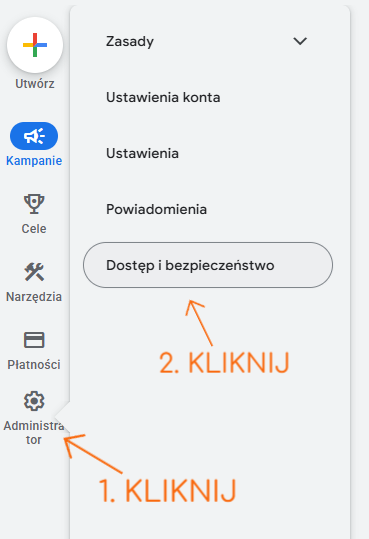
Krok 2. Przejdź do „Dostęp i bezpieczeństwo”
W menu Google Ads wybierz:
Administracja → Dostęp i bezpieczeństwo
W tej sekcji zobaczysz osoby oraz konta menedżera posiadające obecnie dostęp do konta.
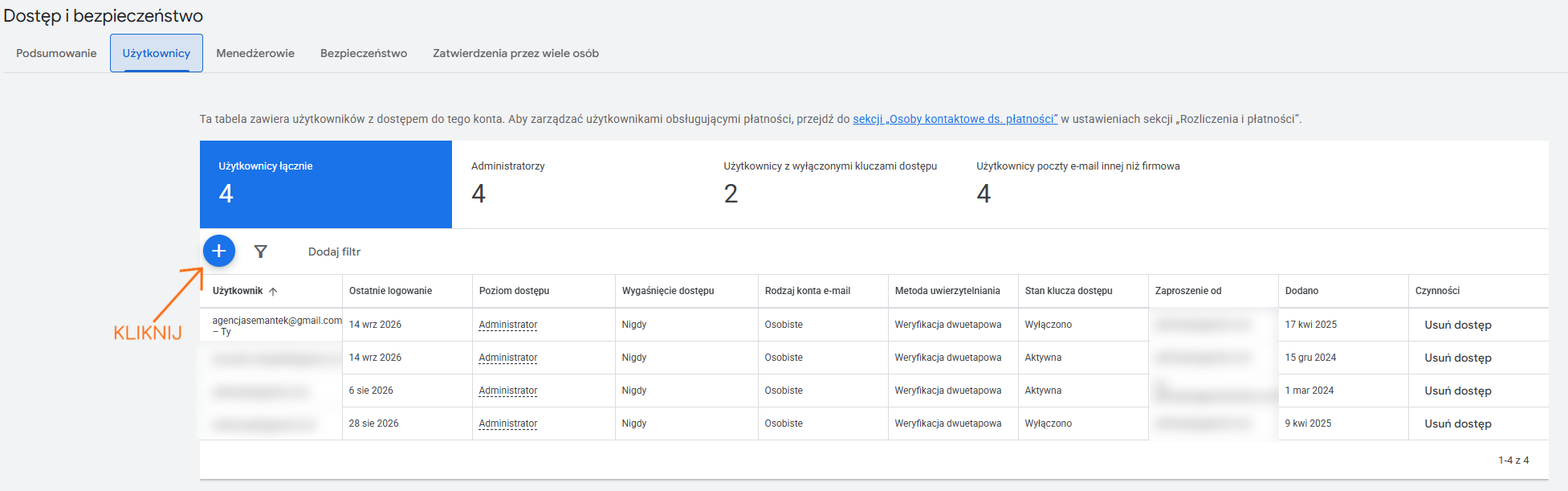
Krok 3. Dodaj nowego użytkownika
W zakładce dotyczącej użytkowników kliknij niebieski przycisk +.
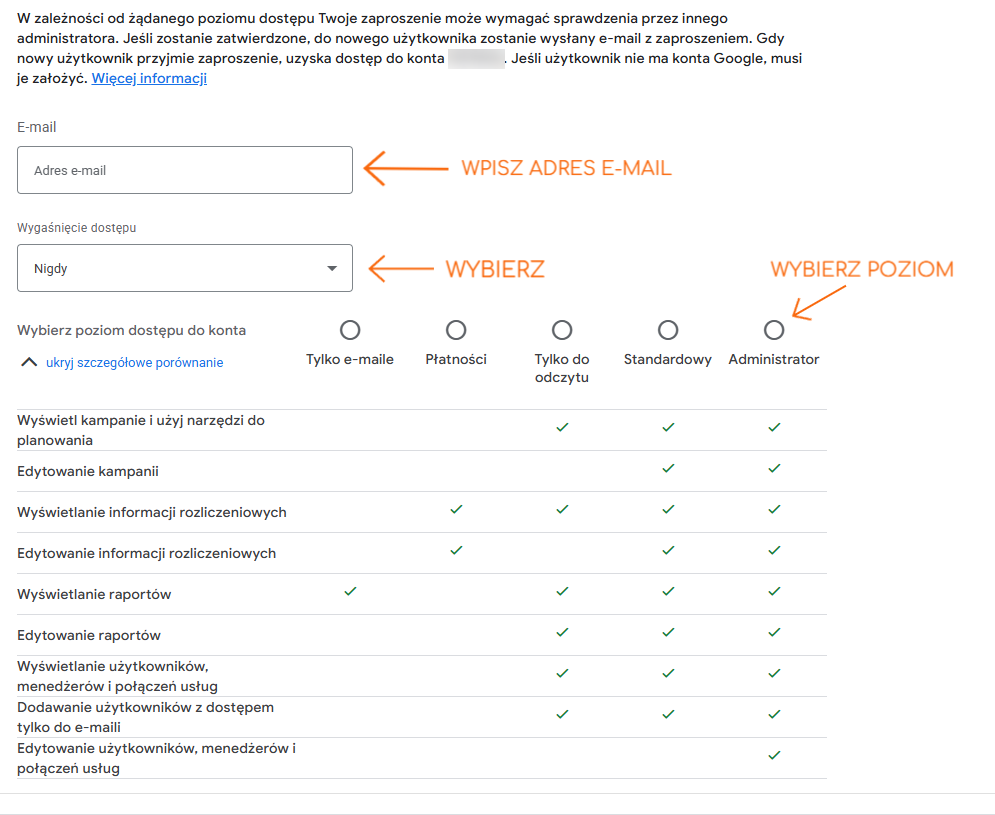
Krok 4. Wpisz adres e-mail
Wprowadź adres e-mail wskazany w otrzymanej od nas wiadomości.
Zapraszana osoba musi posiadać konto Google lub utworzyć je, aby uzyskać dostęp do Google Ads. Adres nie musi kończyć się na @gmail.com – może być również firmowym adresem powiązanym z kontem Google.
Krok 5. Wybierz poziom dostępu
Wybierz odpowiedni poziom:
- Tylko e-maile,
- Płatności,
- Tylko do odczytu,
- Standardowy,
- Administrator.
Ustaw poziom wskazany w otrzymanej od nas wiadomości.
Krok 6. Ustaw datę wygaśnięcia dostępu, jeśli taka opcja się pojawi
Google Ads umożliwia również przyznanie dostępu czasowego.
Jeżeli na ekranie pojawi się pole dotyczące daty wygaśnięcia, domyślnym ustawieniem jest Nigdy. Oznacza to, że dostęp pozostanie aktywny do momentu jego ręcznego odebrania.
Jeżeli w otrzymanej od nas wiadomości nie wskazano konkretnej daty zakończenia dostępu, pozostaw ustawienie domyślne.
Krok 7. Wyślij zaproszenie
Po wpisaniu adresu e-mail i ustawieniu odpowiednich uprawnień kliknij:
Wyślij zaproszenie
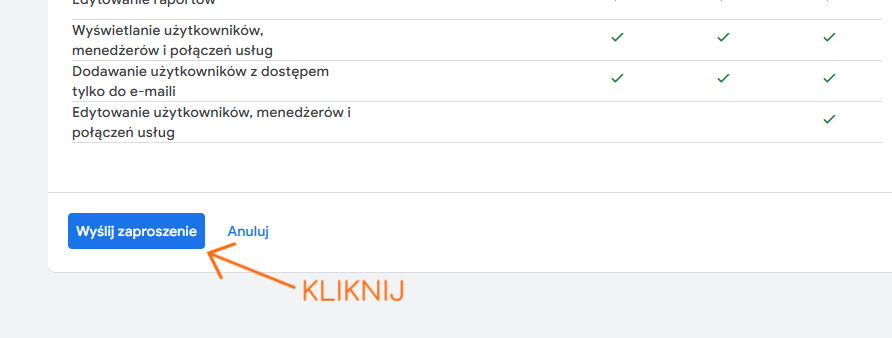
Gotowe. Zaproszona osoba otrzyma wiadomość e-mail od Google.
Dostęp nie zostanie jednak aktywowany od razu – użytkownik musi najpierw zaakceptować zaproszenie. Po jego przyjęciu otrzymasz powiadomienie na koncie Google Ads.
Jak sprawdzić, czy zaproszenie zostało zaakceptowane?
Przejdź ponownie do:
Administracja → Dostęp i bezpieczeństwo
W sekcji użytkowników możesz zobaczyć zarówno osoby posiadające już dostęp, jak i oczekujące zaproszenia.
Jeżeli użytkownik jeszcze nie przyjął zaproszenia, możesz je również anulować i w razie potrzeby wysłać ponownie.
Jak zmienić lub odebrać dostęp do Google Ads?
Przejdź do:
Administracja → Dostęp i bezpieczeństwo
Przy wybranym użytkowniku możesz:
- zmienić jego poziom dostępu,
- zmienić datę wygaśnięcia dostępu,
- całkowicie usunąć dostęp do konta.
Warto regularnie sprawdzać listę użytkowników i usuwać osoby, które nie potrzebują już dostępu do konta.
Co to jest konto menedżera Google Ads i jak nadać do niego dostęp?
W przypadku obsługi konta przez zewnętrzną firmę dostęp może być realizowany również za pomocą konta menedżera Google Ads, nazywanego też MCK lub MCC.
Konto menedżera pozwala zarządzać wieloma oddzielnymi kontami Google Ads z jednego miejsca.
W takim przypadku nie musisz dodawać konkretnego adresu e-mail jako użytkownika. Zamiast tego przekazujesz identyfikator klienta Google Ads, a następnie otrzymujesz prośbę o połączenie kont.
Aby ją zaakceptować:
- przejdź do Administracja → Dostęp i bezpieczeństwo,
- wybierz zakładkę Menedżerowie,
- znajdź oczekującą prośbę o połączenie,
- kliknij Zaakceptuj.
Jeżeli w otrzymanej od nas wiadomości znajduje się prośba o przesłanie identyfikatora Google Ads zamiast podania adresu e-mail, skorzystaj właśnie z tej metody.
Co zrobić, jeśli nie możesz dodać użytkownika?
Jeżeli przycisk dodawania użytkownika jest niedostępny, najczęstszą przyczyną jest brak uprawnień Administratora.
Warto również sprawdzić, czy:
- korzystasz z właściwego konta Google Ads,
- wpisany adres e-mail jest poprawny,
- użytkownik posiada konto Google,
- na koncie nie oczekuje już wcześniejsze zaproszenie dla tej osoby.
Na części kont Google może być również włączone dodatkowe zabezpieczenie wymagające zatwierdzenia zmian dotyczących użytkowników przez drugiego administratora. W takim przypadku dodanie osoby zostanie zakończone dopiero po zaakceptowaniu tej operacji.
